
Ícone de nuvem ou botão Obter: o que o BMG mostra na App Store
Entenda a diferença visual entre o botão Obter e o ícone de nuvem para saber se o app do BMG já está vinculado ao seu Apple ID e evitar downloads desnecessários.

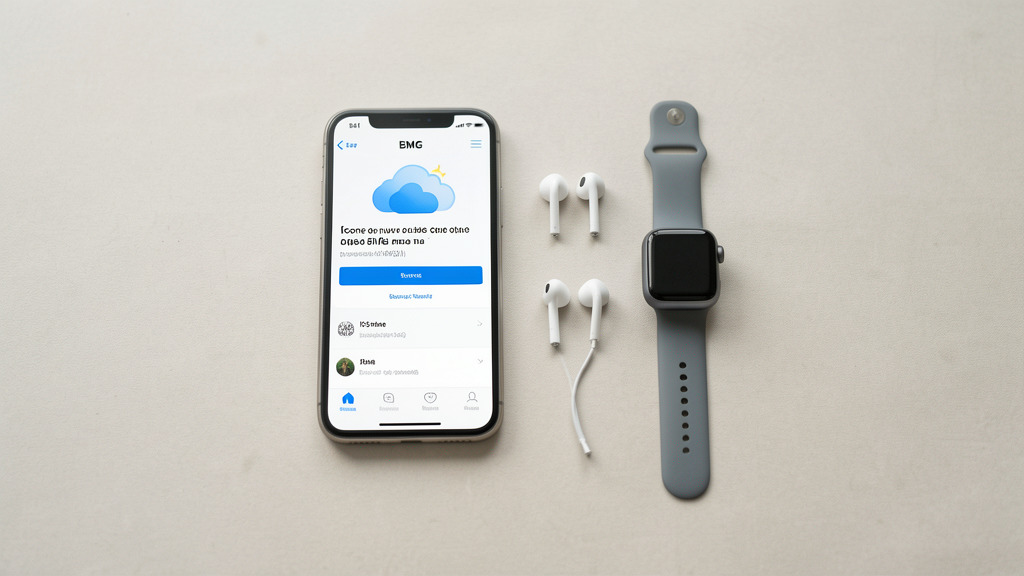
Quem nunca olhou para a tela do iPhone e ficou em dúvida sobre o que aquele botão realmente faz? Na interface da Apple, o diabo mora nos detalhes visuais, especialmente quando falamos de apps bancários como o BMG. Uma das dúvidas mais recorrentes que vejo nos comentários do Baixar Meubmg é a confusão entre o botão "Obter" e aquele ícone de nuvem com uma seta. E não é para menos: clicar no lugar errado pode parecer que você vai duplicar o aplicativo, gastar dados móveis à toa ou, pior, perder o acesso à sua conta.
Na prática, a Apple usa essa distinção para comunicar o estado de relacionamento entre aquele app específico e a conta que está logada no aparelho. Entender essa sinalização visual economiza tempo e, principalmente, alivia aquela ansiedade de estar "fazendo errado". Vamos dissecar o que cada um significa e como isso afeta a instalação do BMG no seu dia a dia.
O botão "Obter" indica uma nova aquisição
Quando você procura pelo aplicativo do BMG e vê o botão azul retangular escrito "Obter", o sistema está gritando uma coisa simples: este app não está vinculado ao histórico de compras da sua Apple ID naquele momento. Não importa se o app é gratuito ou se você já teve ele instalado em outro telefone da sua vida. Se o botão é "Obter", o iOS entende que é uma transação nova.
Ao tocar nesse botão, a Apple solicita a autenticação biométrica. Para o BMG, que é um app de alta segurança, esse passo é crucial. O sistema verifica sua identidade antes de autorizar o download. Esse processo também é o momento onde a Apple registra o aplicativo na sua biblioteca de compras. A partir daí, ele "lembra" que você tem direito àquele software. É o primeiro passo da jornada do app dentro do seu ecossistema.
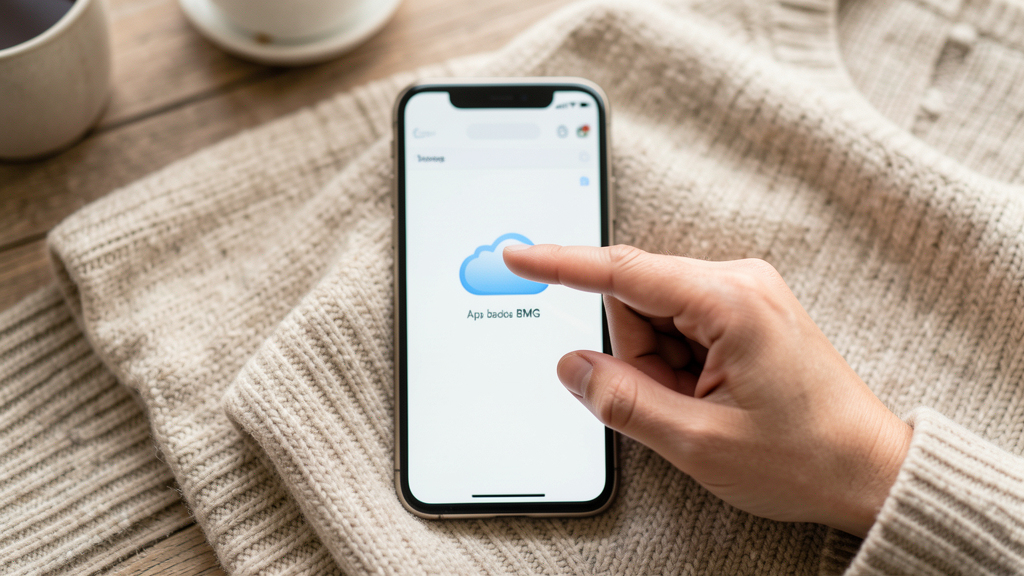
Muita gente bloqueia o celular ou usa o Face ID na hora errada justamente por não saber que o "Obter" exige essa confirmação de segurança. Se você estiver sem internet no momento exato do clique, o botão pode ficar cinza e girando indefinidamente, o que gera aquela frustração de "o app travou". Na verdade, ele só está esperando a validação da Apple para começar a transferência dos arquivos, que no caso do BMG costuma girar em torno de 120 MB dependendo da versão.
A nuvem representa o seu histórico de aquisições
Agora, se no lugar da palavra "Obter" você vê o ícone de uma nuvem branca com uma seta azul apontando para baixo, a muda completamente. Esse símbolo significa "Baixar novamente" na língua visual da Apple. O app já está atrelado à sua conta, mas não está fisicamente naquele aparelho.
Isso acontece com frequência quando você trocou de iPhone recentemente ou quando deletou o BMG para liberar espaço temporariamente e quer reinstalá-lo. O ícone de nuvem é uma garantia de que você não vai comprar algo que já é "seu". No contexto de 2026, onde o iCloud integra tudo, a nuvem indica que o registro de licença está seguro na nuvem da Apple, esperando você puxar ele de volta para o dispositivo.
A vantagem aqui é o custo de dados. Frequentemente, o iOS prioriza o download de apps que você já possui e, em algumas conexões, o sistema otimiza o pacote de dados, sabendo que é uma restauração e não uma instalação limpa. Além disso, o ícone de nuvem muitas vezes dispensa a verificação de senha ou Face ID se você tiver configurado o download automático confiável, acelerando o processo para voltar a usar seu banco.
Por que não existe risco de duplicação?
O medo de criar dois ícones do BMG na tela de início é o que mais trava as pessoas. Eu vejo usuários segurando o dedo sobre o botão, com medo de clicar e ver o app se multiplicar. O sistema operacional do iPhone é projetado para prevenir exatamente isso. O iOS checa a lista de apps instalados (o Bundle Identifier) antes de permitir qualquer download novo.
Se você tentar baixar o BMG via "Obter" ou via nuvem e ele já estiver lá, o botão muda automaticamente para "Abrir". Não existe um cenário onde você tenha dois BMGs funcionando simultaneamente no mesmo sistema operacional; o iOS sobrescreve a versão antiga ou, se for a mesma versão, apenas abre o que já existe. O que você pode ter são duas telas de início com atalhos, mas é o mesmo aplicativo rodando por trás. Por isso, se você apaga o ícone da tela mas mantém o app instalado, a App Store continua mostrando o botão "Abrir", porque ele sabe que o código ainda está na memória do iPhone.
Às vezes, essa confusão vem de quem usa o mesmo Apple ID em mais de um aparelho, como um iPhone pessoal e um iPad da família. O app pode aparecer na biblioteca compartilhada, levando o usuário a pensar que baixou duas vezes. No entanto, a lógica visual permanece: se o dispositivo atual não tem o arquivo, ele mostra a nuvem. Se tiver, mostra "Abrir".
O comportamento muda no iPad?
Uma dúvida comum que aparece é a diferença de comportamento ao acessar a App Store de um iPad. Como o BMG foi otimizado originalmente para a tela do iPhone, a Apple muitas vezes exibe o botão de tamanho diferente ou sugere a versão para iPhone. A lógica da nuvem e do "Obter" é a mesma, mas a linguagem visual do iPad, especialmente com as atualizações de interface que trouxeram o Design de Barra Lateral, pode camuflar o botão.
Se você estiver tentando baixar o BMG em um iPad e achar que o botão está "escondido", vale uma checagem na compatibilidade da tela. O iPad pode tentar escalar o app, e isso às vezes confunde o usuário na hora de identificar se o download foi concluído. Mas o sistema de biblioteca (nuvem vs. obter) funciona cruzando o ID Apple, não apenas o aparelho, então a regra visual é universal dentro da sua conta.
Quando o botão fica cinza ou não funciona?
Há cenários onde nem "Obter" nem a nuvem aparecem, e você se depara com um botão que não responde ou com a mensagem "Não compatível com este iPhone". Isso geralmente está ligado à versão do iOS instalada. O BMG atualiza seu aplicativo constantemente para manter os padrões de segurança bancária, e se o seu iPhone estiver rodando uma versão muito antiga do sistema, o novo pacote do app não será entregue.
Nesses casos, o botão inexistente é um aviso de incompatibilidade técnica, não um erro de rede. O sistema vê que o hardware ou software não suporta a versão mais recente do BMG disponível na loja. É o sinal vermelho para você verificar se há uma atualização de sistema pendente. Ignorar isso e tentar forçar a barra por links externos é um risco de segurança que eu não recomendo, já que você estaria baixando um arquivo fora do sandbox verificado da Apple.
Sua conta Apple ID é a chave
O takeaway aqui não é apenas decorar o formato dos botões, mas entender que a App Store é um reflexo da sua conta na Apple, e não apenas do aparelho físico. A confusão visual entre nuvem e "Obter" desaparece quando você assume que cada Apple ID tem uma "estante" de apps própria. Se você estiver logado com o ID errado — algo que acontece quando se usa IDs compartilhados ou de trabalho — o BMG pode aparecer como "Obter" mesmo você tendo ele no seu iPhone pessoal.
A próxima vez que for atualizar ou reinstalar o aplicativo, olhe para o canto superior direito da tela da App Store para confirmar quem está logado. Essa simples validação evita o pânico de ver a nuvem onde você esperava o botão de atualização. E lembre-se: o ícone de nuvem não é um backup dos seus dados bancários, é apenas a prova de que você tem direito de usar o software. Para garantir que seus dados voltarão, o segredo está no backup do iCloud ou na restauração via computador, algo que deve ser verificado antes de apagar qualquer app de banco.
Leia em seguida
Mito ou Realidade: é obrigatório ter Face ID para baixar o app BMG no iPhone?
Descubra por que seu iPhone mais antigo sem Face ID consegue rodar o app BMG perfeitamente e entenda a diferença entre segurança da Apple e exigências do banco.

3 sinais visuais de que seu iPhone não aguenta mais a versão atual do BMG
Identifique mensagens de erro e comportamentos visuais na App Store que confirmam se seu sistema operacional é o obstáculo para o download do aplicativo.