
Como baixar o BMG no iPad e corrigir o redimensionamento da tela
Resolva o problema de visualização do app BMG no iPad configurando o redimensionamento correto para usar o aplicativo sem distorções.

Quem trabalha com design de interface sabe que a experiência de usar um aplicativo otimizado para iPhone em uma tela de iPad pode ser frustrante. O app do BMG, focado majoritariamente na usabilidade mobile, não possui uma versão nativa dedicada ao iPadOS no momento. Isso significa que, ao baixar o software no seu tablet, ele vai tentar preencher o espaço disponível e o resultado visual costuma ser desastroso: letras esticadas, botões desproporcionais ou aquelas margens pretas enormes nas laterais que dão a sensação de que o app "quebrou".
Para contornar isso, o sistema operacional da Apple oferece uma ferramenta nativa de compatibilidade que pouca gente nota, mas que salva a usabilidade bancária no tablet. Não se trata apenas de fazer o download, mas de ensinar ao iPad como ele deve "ler" as dimensões daquele software específico.
A busca correta na App Store evita dores de cabeça
O primeiro passo parece óbvio, mas é onde muitos erram ao procurar por serviços financeiros. Existem vários aplicativos na loja que usam o nome "BMG" ou tons de laranja parecidos para confundir. Para garantir a segurança da sua conta e o funcionamento correto da tela, você precisa baixar o app oficial desenvolvido pelo Banco BMG S.A.
- Abra a App Store no seu iPad.
- Toque na barra de busca e digite "BMG".
- Observe o resultado que aparece como "App" e não como "Top". O desenvolvedor listado deve ser "Banco BMG S.A.".
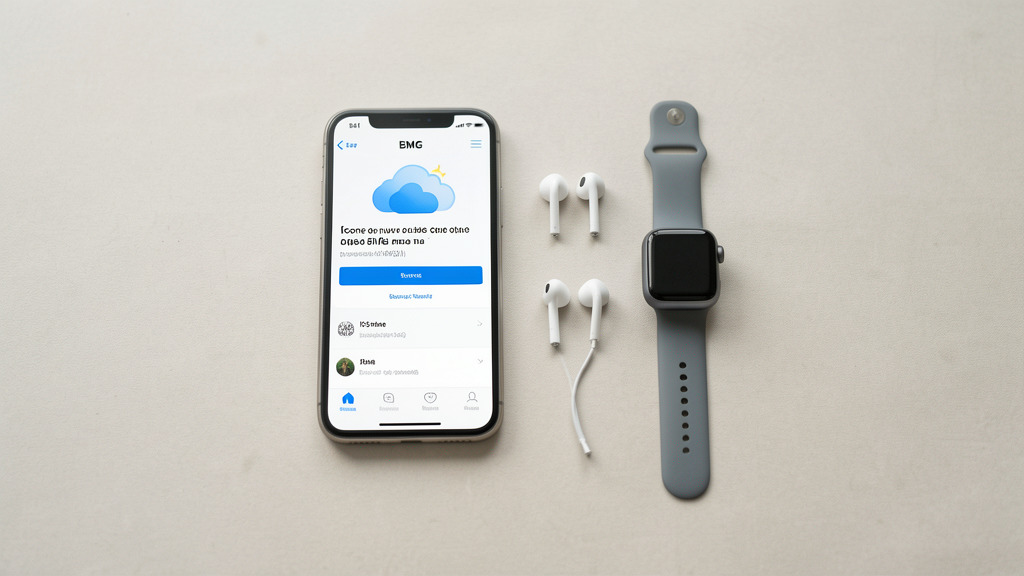
- Aqui é crucial prestar atenção no botão de download: se você já tiver o app associado à sua conta Apple ID em outro dispositivo, verá um ícone de nuvem com uma seta para baixo, em vez de "Obter". A nuance entre o ícone de nuvem e o botão 'Obter' na App Store do BMG muda apenas como o dado chega ao seu aparelho, mas o arquivo instalado é o mesmo.
Após tocar para baixar ou restaurar a compra, aguarde o ícone aparecer na sua Home Screen. Ao abrir pela primeira vez, o iPad provavelmente vai exibir o app no modo "2x" (duas vezes o tamanho) por padrão. Isso faz com que a imagem fique pixelada, como uma foto antiga ampliada demais. É aqui que entra o ajuste técnico.
Configurando o ícone na Home Screen para o ajuste definitivo
A Apple permite que você decida como quer ver aquele app específico antes mesmo de abri-lo, alterando a configuração direto no ícone na tela inicial. Isso é diferente de apenas dar pinça na tela; você está alterando a resolução base que o iPad vai atribuir ao software.
- Na sua Home Screen, encontre o ícone do BMG.
- Dê um toque longo (pressione) sobre o ícone até que um menu pequeno apareça ou os ícones comecem a tremer.
- Se os ícones tremerem e aparecerem um sinal de menos no topo, toque no botão "Editar Home Screen" ou no ícone de lápis, dependendo da versão do seu iPadOS.
- Olhe atentamente para o canto superior esquerdo do ícone do BMG. Você verá um pequeno botão branco com "2x" ou "1x". Se estiver "2x", o app vai esticar. Toque nele para mudar para "1x".
- Toque em "Concluído" ou em qualquer área vazia da tela.
Feito isso, o iPad vai redefinir como aquele app é renderizado. Ao abri-lo, ele não vai mais tentar preencher a tela inteira de forma grosseira. Em vez disso, ele vai aparecer no centro, com o tamanho e a proporção exata de um iPhone, cercado por bordas pretas ou cinzas nas laterais. Isso pode parecer contraintuitivo ter espaço vazio, mas para a leitura de extrato e confirmação de senhas, é infinitamente melhor do que ter elementos distorcidos.
Ajuste rápido com o botão de zoom dentro do app
Esqueceu de fazer a alteração no ícone e já está com o app aberto e torto? Não precisa fechar. Existe um controle de correção óptica embutido na própria interface de execução do iPhone no iPad.
- Com o BMG aberto, olhe para o canto superior direito ou inferior direito da tela (dependendo de como o iPad segurou a rotação).
- Você vai ver um pequeno botão circular com duas setas apontando para fora ou para dentro.
- Toque nesse botão.
Se o app estiver esticado (pixelado), esse botão vai encolhê-lo de volta para o tamanho original de iPhone. Se ele estiver pequeno demais, o botão amplia. Eu recomendo fortemente deixar no tamanho original (sem ampliação). No caso do BMG, onde a leitura de valores e a precisão ao tocar no botão "Confirmar" ou "Pagar" são vitais, a nitidez visual garante que você não vai confundir um "8" com um "3", o que seria catastrófico numa transferência bancária.
Segurança e biometria no iPad versus iPhone
Um ponto que gera dúvida é o funcionamento do Face ID ou Touch ID nesse modo de compatibilidade. Alguns usuários acham que, por estar rodando em uma simulação de iPhone, o sensor biométrico do iPad pode falhar. O sistema da Apple gerencia isso de forma transparente. O app requisita a autenticação e o iPadOS atende o pedido usando o hardware disponível, seja ele o Touch ID no botão lateral dos iPads Air de 10ª geração ou o Face ID nos modelos Pro.
No entanto, existe uma nuance comportamental. Mito ou Realidade: é obrigatório ter Face ID para baixar o app BMG no iPhone? — a resposta é não, e o mesmo vale para o iPad. O app funciona com senha perfeitamente. Sendo realista, em um iPad que muitas vezes é compartilhado em casa ou usado em locais públicos como uma mesa de café, o uso do código PIN ou senha do app BMG adiciona uma camada de segurança que o desbloqueio geral do tablet não oferece. Eu ativo sempre a solicitação de senha ao abrir o app nas configurações de perfil dentro do próprio BMG, independentemente do biometrico do iPad.
Compatibilidade de sistema: quando o iPad é muito antigo
Se ao tentar seguir esses passos o app simplesmente não abre ou trava na logo inicial, o problema pode ser a versão do iPadOS. O BMG atualiza seu app regularmente para manter os padrões de segurança criptográfica exigidos pelo Banco Central.
Verifique se o seu modelo não caiu na obsolescência programada. Geralmente, iPads lançados antes de 2017 rodam versões do sistema que não suportam mais a biblioteca de segurança usada pelo BMG em 2026. 3 sinais claros de que seu iOS é incompatível com a versão atual do BMG incluem o app fechando sozinho ao abrir o teclado numérico ou a mensagem de "Atualize o sistema" mesmo que você esteja no último update suportado pelo seu aparelho. Nesse caso, não há ajuste de tela que resolva; é hora de considerar acessar a conta pelo navegador Safari ou atualizar o hardware.
O lado chato da usabilidade em tela grande
Mesmo com o ajuste de tamanho correto (1x), usar o BMG no iPad tem seus percalços. Você vai ter uma faixa preta considerável nas laterais. Isso acontece porque a proporção de tela de um iPhone é mais estreita (9:16 ou 9:19.5) do que a de um iPad (3:4 ou 4:3).
Como especialista em UX, eu preciso ser honesta: não é ideal. O teclado numérico do iPad, quando invocado pelo app, pode parecer deslocado, flutuando acima da parte inferior da interface do app. O truque para minimizar essa sensação de "bagunça" é usar o recurso de "Slide Over" (Sobreposição).
Depois de abrir o BMG e ajustar para o tamanho 1x:
- Deslize o dedo de baixo para cima na tela e pare no meio da tela para abrir o Dock.
- Toque e segure o ícone de outro app qualquer (como Notas ou Calculadora) e arraste-o para a tela do BMG.
- Isso ativa o modo multi-janela.
Isso força o BMG a ocupar apenas uma parte da tela do iPad, o que muitas vezes mascara melhor as bordas pretas e faz a experiência parecer menos like um "erro" e mais like uma escolha intencional de layout.
Conclusão
Ajustar a tela do BMG no iPad não é apenas estética, é funcionalidade. Deixar o app esticado no modo 2x compromete a legibilidade dos seus dados financeiros e aumenta a chance de toques acidentais. O segredo está em forçar a resolução original (1x) através da edição do ícone na Home Screen, garantindo que o app rode exatamente como foi desenhado para rodar: no formato de telefone. Uma vez que você aceita as bordas laterais e aprende a conviver com elas, a estabilidade do app aumenta drasticamente. Se mesmo assim a visualização incomodar, a melhor saída no iPadOS moderno é utilizar o recurso de Split View ou Slide Over para enquadrar o aplicativo em uma porção menor da tela, recuperando a proporção correta sem perder a usabilidade do tablet.
Leia em seguida
Mito ou Realidade: é obrigatório ter Face ID para baixar o app BMG no iPhone?
Descubra por que seu iPhone mais antigo sem Face ID consegue rodar o app BMG perfeitamente e entenda a diferença entre segurança da Apple e exigências do banco.
Ícone de nuvem ou botão Obter: o que o BMG mostra na App Store
Entenda a diferença visual entre o botão Obter e o ícone de nuvem para saber se o app do BMG já está vinculado ao seu Apple ID e evitar downloads desnecessários.